Komponen pada CPU
12 Power Suplay
MOTHERBOARD

Motherboard
adalah komponen komputer tempat kita menancapkan atau memasangkan
komponen-komponen komputer lainnya seperti processor, video card, sound
card, hard disk, dan lain sebagainya. Motherboard berfungsi untuk
menghubungkan setiap komponen-komponen komputer tersebut agar bisa
saling berkomunikasi satu sama lain. Setiap motherboard memiliki
spesifikasi-nya masing-masing, spesifikasi seperti processor apa yang
didukungnya dan berapa kapasitas maksimal RAM yang didukung oleh
motherboard tersebut.
PROCESSOR

Jika
sebuah komputer diibaratkan sebagai seorang manusia, maka processor
adalah otak manusia tersebut. Processor atau CPU (Central Processing
Unit) adalah sebuah komponen komputer yang bertugas untuk mengeksekusi
instruksi atau melakukan perhitungan-perhitungan. Sebelum membeli sebuah
processor kalian harus mencari tahu terlebih dahulu socket processor
apa yang dimiliki oleh motherboard kalian, apakah socket AM2, socket LGA
775, atau lain sebagainya.
RAM

RAM
adalah singkatan dari Random Access Memory, yaitu sebuah komponen
komputer yang berfungsi untuk menyimpan data sementara dari suatu
program yang sedang kita jalankan dan data-data tersebut bisa diakses
secara acak atau random. Sebelum membeli sebuah RAM kalian harus mencari
tahu terlebih dahulu slot RAM apa yang dimiliki oleh motherboard
kalian, apakah SDRAM, DDR, DDR2, atau lain sebagainya.
ROM

ROM
adalah singkatan dari Read-Only Memory, ROM ini adalah salah satu
memori yang ada dalam computer. ROM ini sifatnya permanen, artinya
program / data yang disimpan didalam ROM ini tidak mudah hilang atau
berubah walau aliran listrik di matikan. Menyimpan data pada ROM tidak
dapat dilakukan dengan mudah, namun membaca data dari ROM dapat
dilakukan dengan mudah. Biasanya program / data yang ada dalam ROM ini
diisi oleh pabrik yang membuatnya. Oleh karena sifat ini, ROM biasa
digunakan untuk menyimpan firmware (piranti lunak yang berhubungan erat
dengan piranti keras).
HARD DISK

Hard
disk adalah komponen komputer tempat kita menyimpan data. Semakin besar
kapasitas hard disk yang kita miliki di komputer kita maka semakin
banyak juga data yang bisa kita simpan di komputer kita tersebut.
Sebelum membeli hard disk kalian harus mencari tahu terlebih dahulu
interface hard disk apa yang dimiliki oleh motherboard kalian, apakah
IDE, SCSI, SATA, atau lain sebagainya.
CASING KOMPUTER

Casing
komputer adalah sebuah komponen komputer yang berfungsi sebagai tempat
kita meletakkan atau menempelkan motherboard, power supply, optical disc
drive, hard disk, dan lain sebagainya. Casing komputer ini dibedakan
berdasarkan ukurannya yang sering disebut juga sebagai form factor
(seperti ATX dan Micro ATX) dimana form factor ini mengacu kepada form
factor motherboard yang didukungnya.
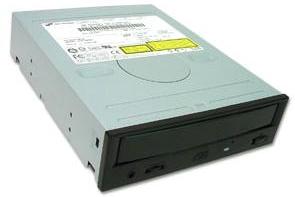
CD-ROOM

CD-ROM
(merupakan akronim dari "compact disc read-only memory") adalah sebuah
piringan kompak dari jenis piringan optik (optical disc) yang dapat
menyimpan data. Ukuran data yang dapat disimpan saat ini bisa mencapai
700MB atau 700 juta bita.
CD-ROM bersifat read only (hanya dapat
dibaca, dan tidak dapat ditulisi). Untuk dapat membaca isi CD-ROM, alat
utama yang diperlukan adalah CD Drive. Perkembangan CD-ROM terkini
memungkinkan CD dapat ditulisi berulang kali (Re Write / RW) yang lebih
dikenal dengan nama CD-RW.
VGA

VGA,
singkatan dari Video Graphics Adapter, adalah standar tampilan komputer
analog yang dipasarkan pertama kali oleh IBM pada tahun 1987. Walaupun
standar VGA sudah tidak lagi digunakan karena sudah diganti oleh standar
yang lebih baru, VGA masih diimplementasikan pada Pocket PC. VGA
merupakan standar grafis terakhir yang diikuti oleh mayoritas pabrik
pembuat kartu grafis komputer. Tampilan Windows sampai sekarang masih
menggunakan modus VGA karena didukung oleh banyak produsen monitor dan
kartu grafis.
SOUND CARD

Sound
card adalah sebuah komponen komputer yang berfungsi untuk menghasilkan
suara dan menyediakan port-port inputan dan outputan. Sound card
biasanya telah disediakan secara onboard di motherboard-motherboard baru
yang ada di pasaran saat ini, jadi kalian tidak perlu mengeluarkan dana
ekstra untuk membeli sebuah sound card.
HEAT SINK FAN

Disingkat
dengan HSF. Sebuah komponen CPU yang dipakai untuk menyerap panas.
Biasanya terbuat dari aluminium. Pemakaian fan sebagai penyerap suhu ini
akan meningkatkan performa kerja komputer. Heat sink juga membantu
untuk mendinginkan perangkat elektronik dan optoelektronik, seperti
laser daya tinggi dan memancarkan dioda cahaya (LED).
LAN CARD

LAN
CARD merupakan penghubung antara system computer dengan kinerja
computer lain atau dapat dikatakan LAN CARD merupakan sinyal untuk
saling berbagi antara computer satu dengan computer yang lain. Prinsip
kerja LAN CARD adalah menerima sinyal dari computer lain kemudian
mentranmisikan kedalam masukan kemudain diolah menjadi data begitu
sebaliknya saling berbagi. LAN CARD dapat digunakan untuk menghubungkan
system computer satu dengan computer lain melalui perantara HUB sehingga
dalam area tersebut membentuk suatu jaringan computer.
POWER SUPPLY

Power
Supply adalah sebuah perangkat yang ada di dalam CPU yang berfungsi
untuk menyalurkan arus listrik ke berbagai peralatan computer lainnya
seperti motherboard, hard disk, optical disk drive, dan lain sebagainya.
Power Supply Unit (PSU) berfungsi untuk mengubah tegangan listrik (AC
220/230/240 V, 110/120 V) agar bisa digunakan oleh computer (DC 3,3 V, 5
V, 12 V). Besarnya listrik yang mampu ditangani power supply ditentukan
oleh dayanya dan dihitung dengan satu
U
12 Power Suplay
MOTHERBOARD
Motherboard
adalah komponen komputer tempat kita menancapkan atau memasangkan
komponen-komponen komputer lainnya seperti processor, video card, sound
card, hard disk, dan lain sebagainya. Motherboard berfungsi untuk
menghubungkan setiap komponen-komponen komputer tersebut agar bisa
saling berkomunikasi satu sama lain. Setiap motherboard memiliki
spesifikasi-nya masing-masing, spesifikasi seperti processor apa yang
didukungnya dan berapa kapasitas maksimal RAM yang didukung oleh
motherboard tersebut.
PROCESSOR
Jika
sebuah komputer diibaratkan sebagai seorang manusia, maka processor
adalah otak manusia tersebut. Processor atau CPU (Central Processing
Unit) adalah sebuah komponen komputer yang bertugas untuk mengeksekusi
instruksi atau melakukan perhitungan-perhitungan. Sebelum membeli sebuah
processor kalian harus mencari tahu terlebih dahulu socket processor
apa yang dimiliki oleh motherboard kalian, apakah socket AM2, socket LGA
775, atau lain sebagainya.
RAM
RAM
adalah singkatan dari Random Access Memory, yaitu sebuah komponen
komputer yang berfungsi untuk menyimpan data sementara dari suatu
program yang sedang kita jalankan dan data-data tersebut bisa diakses
secara acak atau random. Sebelum membeli sebuah RAM kalian harus mencari
tahu terlebih dahulu slot RAM apa yang dimiliki oleh motherboard
kalian, apakah SDRAM, DDR, DDR2, atau lain sebagainya.
ROM
ROM
adalah singkatan dari Read-Only Memory, ROM ini adalah salah satu
memori yang ada dalam computer. ROM ini sifatnya permanen, artinya
program / data yang disimpan didalam ROM ini tidak mudah hilang atau
berubah walau aliran listrik di matikan. Menyimpan data pada ROM tidak
dapat dilakukan dengan mudah, namun membaca data dari ROM dapat
dilakukan dengan mudah. Biasanya program / data yang ada dalam ROM ini
diisi oleh pabrik yang membuatnya. Oleh karena sifat ini, ROM biasa
digunakan untuk menyimpan firmware (piranti lunak yang berhubungan erat
dengan piranti keras).
HARD DISK
Hard
disk adalah komponen komputer tempat kita menyimpan data. Semakin besar
kapasitas hard disk yang kita miliki di komputer kita maka semakin
banyak juga data yang bisa kita simpan di komputer kita tersebut.
Sebelum membeli hard disk kalian harus mencari tahu terlebih dahulu
interface hard disk apa yang dimiliki oleh motherboard kalian, apakah
IDE, SCSI, SATA, atau lain sebagainya.
CASING KOMPUTER
Casing
komputer adalah sebuah komponen komputer yang berfungsi sebagai tempat
kita meletakkan atau menempelkan motherboard, power supply, optical disc
drive, hard disk, dan lain sebagainya. Casing komputer ini dibedakan
berdasarkan ukurannya yang sering disebut juga sebagai form factor
(seperti ATX dan Micro ATX) dimana form factor ini mengacu kepada form
factor motherboard yang didukungnya.
CD-ROOM
CD-ROM
(merupakan akronim dari "compact disc read-only memory") adalah sebuah
piringan kompak dari jenis piringan optik (optical disc) yang dapat
menyimpan data. Ukuran data yang dapat disimpan saat ini bisa mencapai
700MB atau 700 juta bita.
CD-ROM bersifat read only (hanya dapat
dibaca, dan tidak dapat ditulisi). Untuk dapat membaca isi CD-ROM, alat
utama yang diperlukan adalah CD Drive. Perkembangan CD-ROM terkini
memungkinkan CD dapat ditulisi berulang kali (Re Write / RW) yang lebih
dikenal dengan nama CD-RW.
VGA
VGA,
singkatan dari Video Graphics Adapter, adalah standar tampilan komputer
analog yang dipasarkan pertama kali oleh IBM pada tahun 1987. Walaupun
standar VGA sudah tidak lagi digunakan karena sudah diganti oleh standar
yang lebih baru, VGA masih diimplementasikan pada Pocket PC. VGA
merupakan standar grafis terakhir yang diikuti oleh mayoritas pabrik
pembuat kartu grafis komputer. Tampilan Windows sampai sekarang masih
menggunakan modus VGA karena didukung oleh banyak produsen monitor dan
kartu grafis.
SOUND CARD
Sound
card adalah sebuah komponen komputer yang berfungsi untuk menghasilkan
suara dan menyediakan port-port inputan dan outputan. Sound card
biasanya telah disediakan secara onboard di motherboard-motherboard baru
yang ada di pasaran saat ini, jadi kalian tidak perlu mengeluarkan dana
ekstra untuk membeli sebuah sound card.
HEAT SINK FAN
Disingkat
dengan HSF. Sebuah komponen CPU yang dipakai untuk menyerap panas.
Biasanya terbuat dari aluminium. Pemakaian fan sebagai penyerap suhu ini
akan meningkatkan performa kerja komputer. Heat sink juga membantu
untuk mendinginkan perangkat elektronik dan optoelektronik, seperti
laser daya tinggi dan memancarkan dioda cahaya (LED).
LAN CARD
LAN
CARD merupakan penghubung antara system computer dengan kinerja
computer lain atau dapat dikatakan LAN CARD merupakan sinyal untuk
saling berbagi antara computer satu dengan computer yang lain. Prinsip
kerja LAN CARD adalah menerima sinyal dari computer lain kemudian
mentranmisikan kedalam masukan kemudain diolah menjadi data begitu
sebaliknya saling berbagi. LAN CARD dapat digunakan untuk menghubungkan
system computer satu dengan computer lain melalui perantara HUB sehingga
dalam area tersebut membentuk suatu jaringan computer.
POWER SUPPLY
Power
Supply adalah sebuah perangkat yang ada di dalam CPU yang berfungsi
untuk menyalurkan arus listrik ke berbagai peralatan computer lainnya
seperti motherboard, hard disk, optical disk drive, dan lain sebagainya.
Power Supply Unit (PSU) berfungsi untuk mengubah tegangan listrik (AC
220/230/240 V, 110/120 V) agar bisa digunakan oleh computer (DC 3,3 V, 5
V, 12 V). Besarnya listrik yang mampu ditangani power supply ditentukan
oleh dayanya dan dihitung dengan satuan Watt